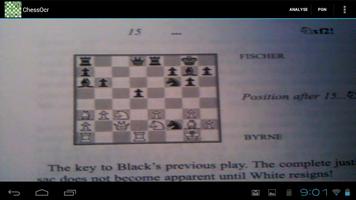
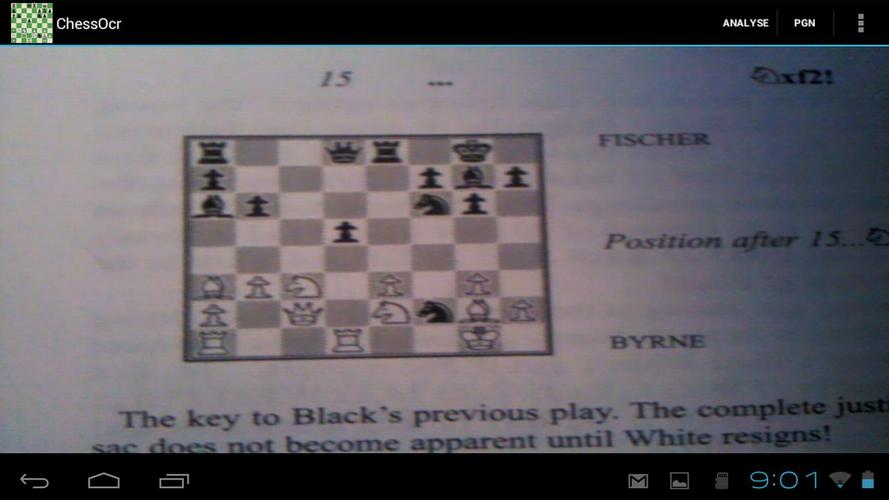
Diese App nutzt die Kamera, um Schachdiagramme mithilfe der OCR-Technologie zu erkennen.
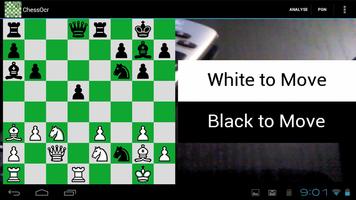
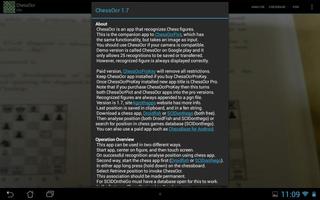
Diese App nutzt die Kamera, um Schachdiagramme in Büchern mithilfe der optischen Zeichenerkennung (OCR) zu erkennen. Es speichert jedes erkannte Diagramm in einer PGN-Datei und legt das neueste Diagramm als FEN-Zeichenfolge in der Zwischenablage ab. Sie können dann direkt ein Schachprogramm wie DroidFish oder SCIDOnthego aufrufen, um die Stellung zu analysieren oder eine Datenbanksuche nach Partien durchzuführen, die diese Stellung enthalten. Um optimale Ergebnisse zu erzielen, sollte das Diagramm mindestens die Hälfte der Kameraansicht einnehmen und das Buch einigermaßen flach sein (es gibt einen gewissen Ausgleich für Seitenverformungen). Es funktioniert am besten für Kameras, die über Autofokus-Funktionen verfügen, und funktioniert nicht so gut für Kameras, die keinen Autofokus haben. Außerdem sind einige Kameras nicht sehr lichtempfindlich und benötigen eine helle Hintergrundbeleuchtung, während andere auch bei schlechten Lichtverhältnissen gut funktionieren.
Wenn die Schachdiagramme nicht erkannt werden, versuchen Sie, die Videoauflösung höher als den Standardwert einzustellen (z. B. 1280 x 720) und/oder den ISO-Wert auf einen hohen Wert einzustellen, anstatt ihn auf „Automatisch“ zu belassen. Denken Sie auch daran, die Seite bei einigermaßen hellem Licht so flach wie möglich zu halten. Nach einer erfolgreichen Erkennung erscheint um das Diagramm herum ein grüner Rahmen. Standardmäßig sind für ein endgültiges erfolgreiches Ergebnis zwei identische Erkennungen desselben Diagramms in einer Sequenz erforderlich (dies kann in den Einstellungen geändert werden). Wenn Sie nur Diagramme aus modernen Büchern erkennen, können Sie das Doppelerkennungsflag normalerweise auf „false“ setzen.
Bevor Sie diese App in Ihren Schachbüchern ausprobieren, sollten Sie eine beliebige PDF-Datei von http://www.qualitychess.co.uk/pdf.htm nehmen, eine einzelne Seite ausdrucken und dann versuchen, das Diagramm mit ChessOcr zu erkennen. Die Erkennung der Diagramme in diesen PDF-Dateien funktioniert auch bei der Anzeige auf einem Computerbildschirm, ist jedoch nicht so zuverlässig. Wenn Ihr Gerät keinen Autofokus hat, wird die App wahrscheinlich nicht gut genug funktionieren, um Sie zufriedenzustellen, aber auf Geräten mit Autofokus funktioniert sie bei modernen Büchern gut. Allerdings ist die Erkennung bei Büchern mit älteren Schriftarten oder schlecht gedruckten Diagrammen nicht so zuverlässig.
HINWEIS: Wenn die App kürzlich keine Diagramme mehr erkennt, deaktivieren Sie den kontinuierlichen Autofokus in den Einstellungen.
Wir erlauben jetzt die Bildschirmdrehung und können sowohl im Quer- als auch im Hochformat erkennen. Bitte schauen Sie sich das Video https://youtu.be/X9Sg7Z2zqK4 an, um die Änderungen in Version 1.15 und höher zu sehen. Wenn Sie keine Bildschirmdrehung wünschen, deaktivieren Sie die automatische Drehung auf Ihrem Gerät oder kehren Sie wie unten beschrieben zur Version 1.13 zurück:
a) Deinstallieren Sie ChessOcr von Ihrem Gerät.
b) Aktivieren Sie in den Sicherheitsoptionen Ihres Geräts das Kontrollkästchen „Unbekannte Quellen“, um die App-Installation von anderen Orten als Google Play zuzulassen.
c) Jetzt können Sie ChessOcr Version 1.13 installieren, indem Sie die Datei http://www.kgrothapps.com/files/ChessOcr-1.13.apk in einem Browser auswählen.
d) Gehen Sie nach der Installation zu Google Play und suchen Sie nach ChessOcr Sobald Sie es gefunden haben, berühren Sie die Schaltfläche „:“ oben rechts auf dem Bildschirm und deaktivieren Sie die automatische Aktualisierung.
Sie können auch eine kostenlose Datenbank verwenden, die ich betreue, um die mit einer bestimmten erkannten Position verbundenen Spiele wie folgt nachzuschlagen:
1) Installieren Sie ChessOcr App und SCIDOntheGo https://play.google.com/store/apps/details?id=org.scid.android
2) Laden Sie die Zip-Datei http://www.kgrothapps.com/files/dbmsall-aug-9-14.zip herunter, entpacken Sie sie und legen Sie diese Dateien im SCID-Verzeichnis ab.
3) Starten Sie die SCIDOntheGo-App, öffnen Sie die Datei dbmsall-aug-9-14.zip und lassen Sie diese Datenbank geöffnet.
4) Drücken Sie lange auf die Tafel, gehen Sie zum Ende des Menüs und wählen Sie „Position abrufen“.
5) Erstmalige Festlegung von ChessOcr als ständigem Verein.
6) Platzieren Sie das Diagramm möglichst groß in der Mitte des Videos und drücken Sie zum Starten auf „Bildschirm“.
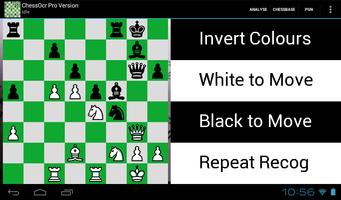
7) Erkannte Position wird auf dem Bildschirm eingezeichnet, drücken Sie die Farbe, die verschoben werden soll.
8) Die resultierende Position wird an SCIDOntheGO zurückgegeben
9) Führen Sie „Suchen, aktuelles Board durchsuchen, OK“ aus und dann werden die Seiten mit passenden Spielen abgerufen.
Sie können „Position abrufen“ aus der Schach-App DroidFish verwenden, indem Sie lange auf das Brett drücken, zum unteren Rand des Menüs gehen und dann „Position abrufen“ auswählen.
Mehr lesen